




Приборная панель на андроид для Eride pro ss 2.0
https://github.com/zavp/Eride_Display/tree/master


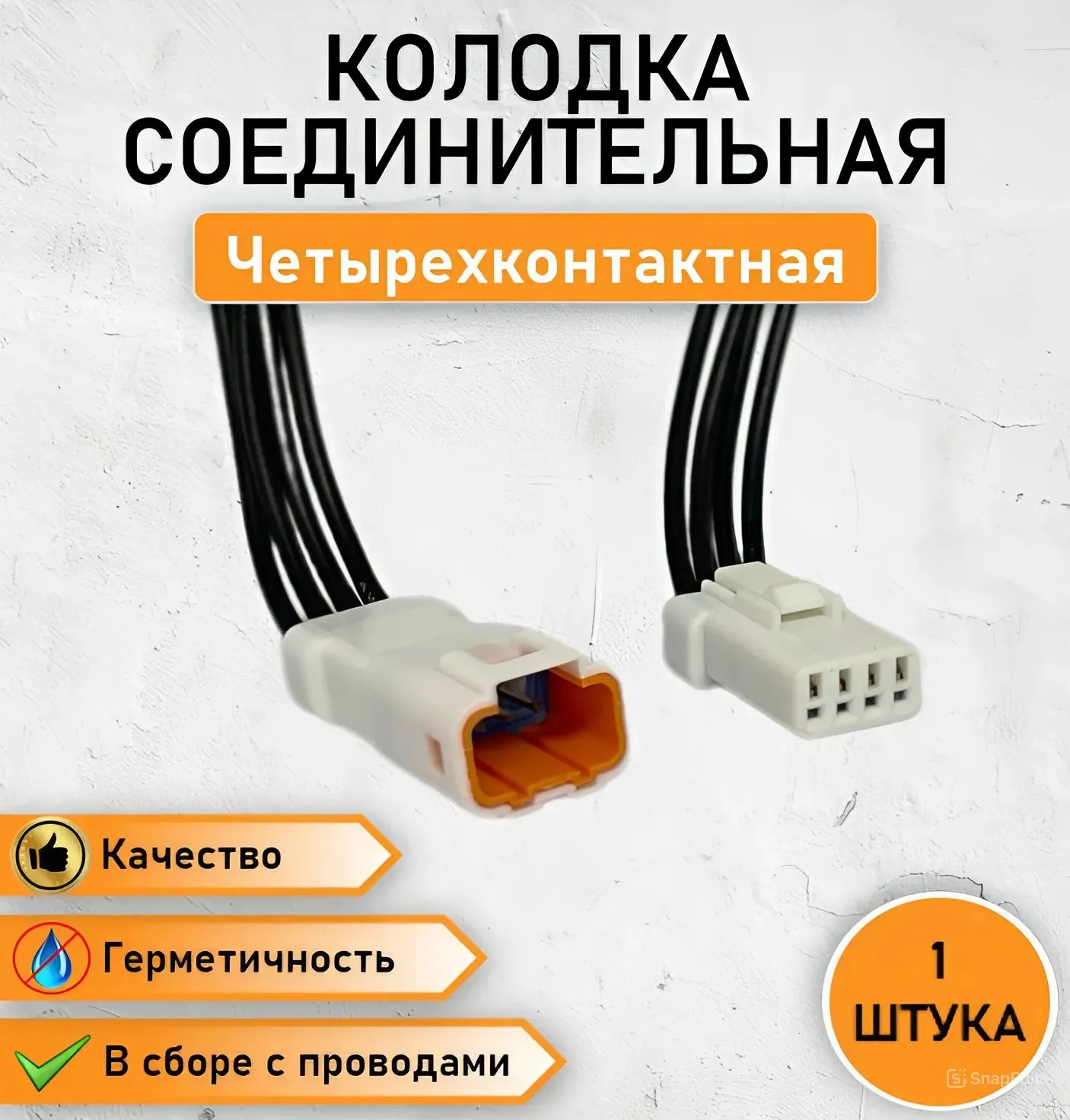
собрана на esp32 (38pin). подключается к кабелю штатного дисплея, с помощью этого разьема. Дисплей в ерайде подключен к круглому разьему который подключен к этому разъему.
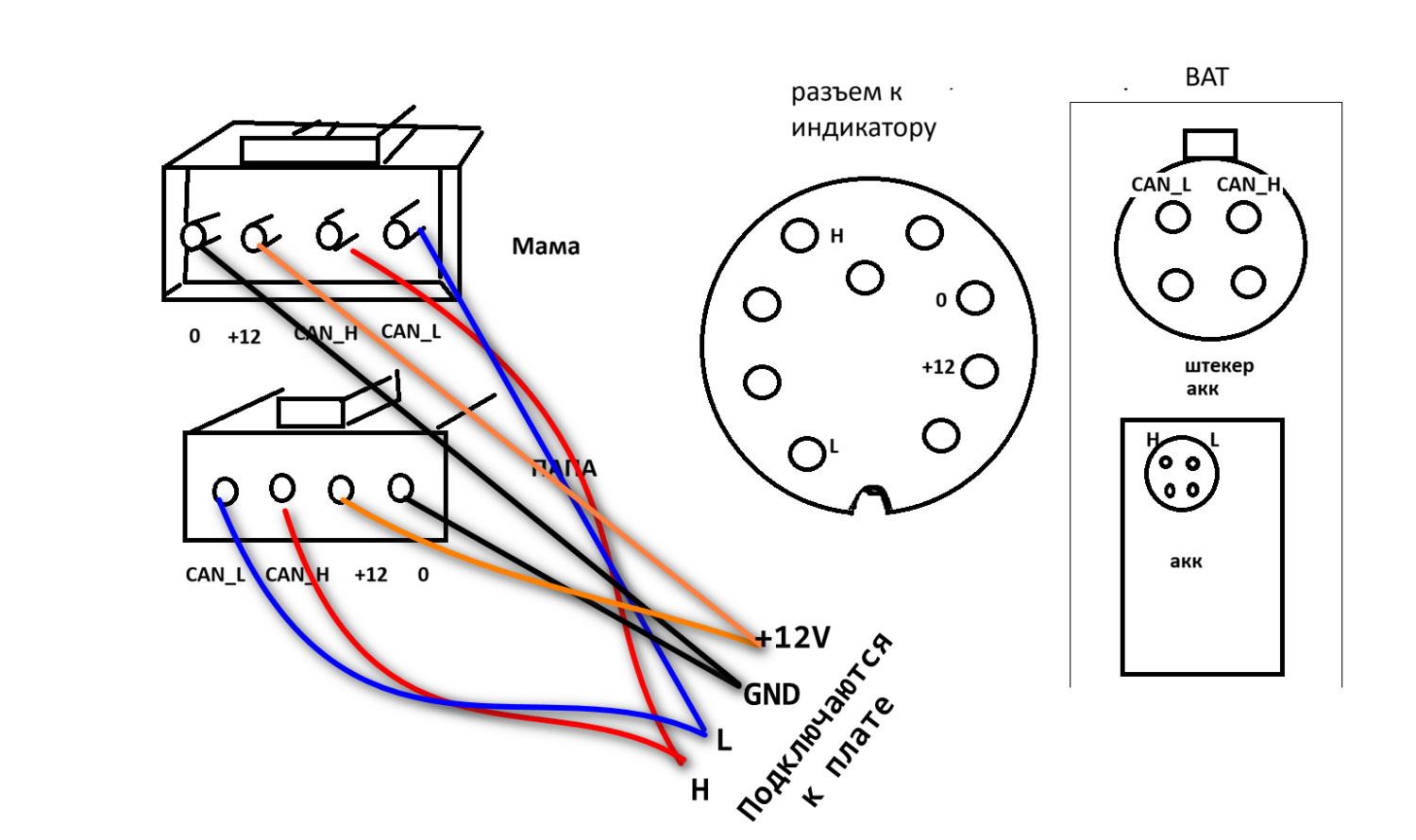
Плату нарисовал в sprint layout. При печати зеркалить.
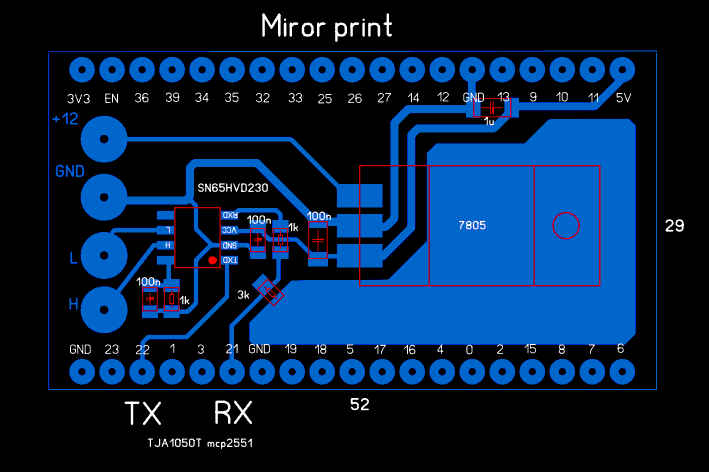
схема от сюда добавилась только кренка 7805
как выглядит в железе


Для связи с смартфоном использован BLE
Инструкция: как прошить ESP32
Что понадобится
Компьютер с Windows
USB-кабель (подходит для зарядки телефона, но должен передавать данные)
Файл
firmware.bin
Шаг 1. Установить драйвер (если не работает)
Скачайте драйвер для чипа CP2102 (самый распространённый на платах ESP32):
Ссылка: https://www.silabs.com/developers/usb-to-uart-bridge-vcp-drivers
Нажмите Download for Windows
Установите, как обычную программу
Подключите ESP32 к компьютеру USB-кабелем
Нажмите
Win + R, введитеdevmgmt.msc, нажмите Enter
В списке «Порты (COM и LPT)» появится устройство с названиемCOM3,COM4и т.д. — запомните его номер.
Если устройства нет — попробуйте другой USB-кабель или другой порт на компьютере.
Шаг 2. Скачать программу для прошивки
Скачайте Flash Download Tool (официальная утилита от Espressif):
👉 https://www.espressif.com/en/support/download/other-tools
Найдите ESP Flash Download Tool
Скачайте ZIP-архив и распакуйте в любую папку
Запустите
flash_download_tool_x.x.x.exe
Шаг 3. Настроить программу
При первом запуске выберите:
Chip Type →
ESP32WorkMode →
DevelopLoadMode →
UART
Нажмите OK
Шаг 4. Загрузить прошивку
Нажмите на троеточие (...)
Выберите ваш файл
firmware.binСлева от него поставьте галочку
В поле адреса напишите
0x10000⬅️ внимание: именно этот адрес
✔️ Это важно: адрес 0x10000, а не 0x0.
Шаг 5. Настроить порт и скорость
С правой стороны программы:
| Параметр | Значение |
|---|---|
| SPI SPEED | 40MHz |
| SPI MODE | DIO |
| FLASH SIZE | (не трогайте, если не знаете) |
Внизу:
COM: выберите тот номер, который запомнили в Шаге 1 (например, COM3)
BAUD:
115200или921600(можно оставить по умолчанию)
Шаг 6. Прошить
Нажмите кнопку START
Если программа пишет «Waiting for download»:
Зажмите и держите кнопку BOOT (или IO0) на плате
Нажмите один раз кнопку EN (или RESET)
Отпустите кнопку BOOT
Начнётся прошивка:
Download to flash... 100%Когда появится FINISH — готово
Шаг 7. Перезагрузить
Нажмите кнопку EN (или RESET) на плате
Или просто выньте и вставьте USB-кабель
Устройство должно начать работать.